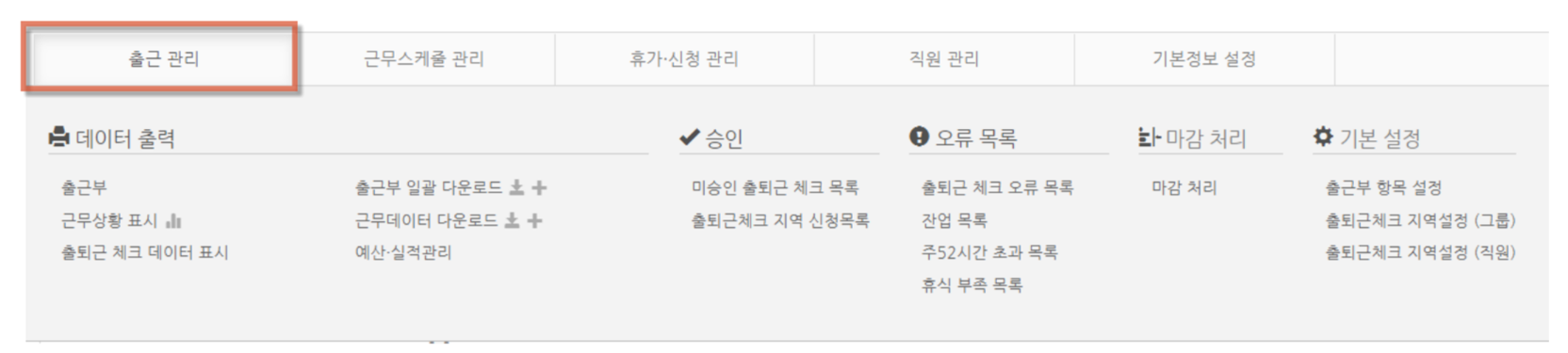
좌측 상단의 탭에서 「출근 관리」를 클릭하면, 근태 데이터가 표시되는 화면(출근부)가 표시됩니다.
목차
일별 출근부를 확인하기
해당 화면에서 당일 혹은 지정일의 근무스케줄이나 근태 상황을 확인・수정할 수 있습니다.
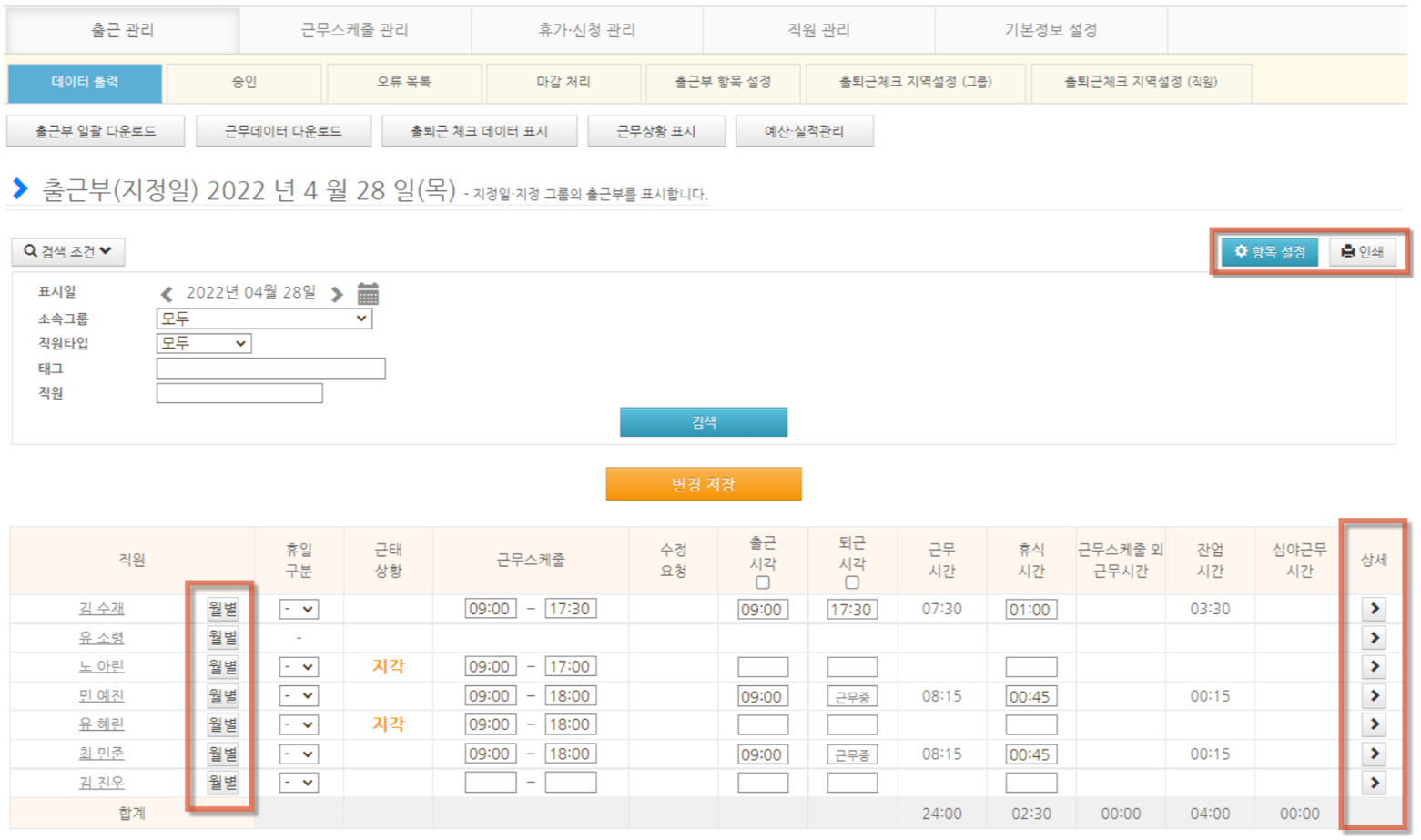
| 항목 설정 | 출근부(지정일・월별)로 표시하는 항목을 설정할 수 있습니다. |
| 인쇄 | 클릭 시,【인쇄 미리보기】화면으로 이동합니다. 레이아웃을 설정하여 표시된 화면을 인쇄할 수 있습니다. |
| 직원명 | 직원명을 클릭하면 직원 상세 화면으로 이동합니다. |
| 월별 | 직원명 우측의 월별을 클릭하면, 해당 직원의 출근부 1개월분이 표시됩니다. |
| 출입 상세 | 해당 직원의 해당 날짜의 출퇴근체크 상세를 표시할 수 있습니다. 출퇴근체크의 추가나 삭제 등도 해당 화면에서 실시할 수 있습니다. |
월별 출근부를 확인하기
출근 관리→출근부(지정일)에서 직원명 우측의 【월별】을 클릭,
혹은 직원 관리→직원 목록에서 직원명 우측의【월별 출근부】를 클릭하면, 각 직원의 월별 출근부를 확인할 수 있습니다.
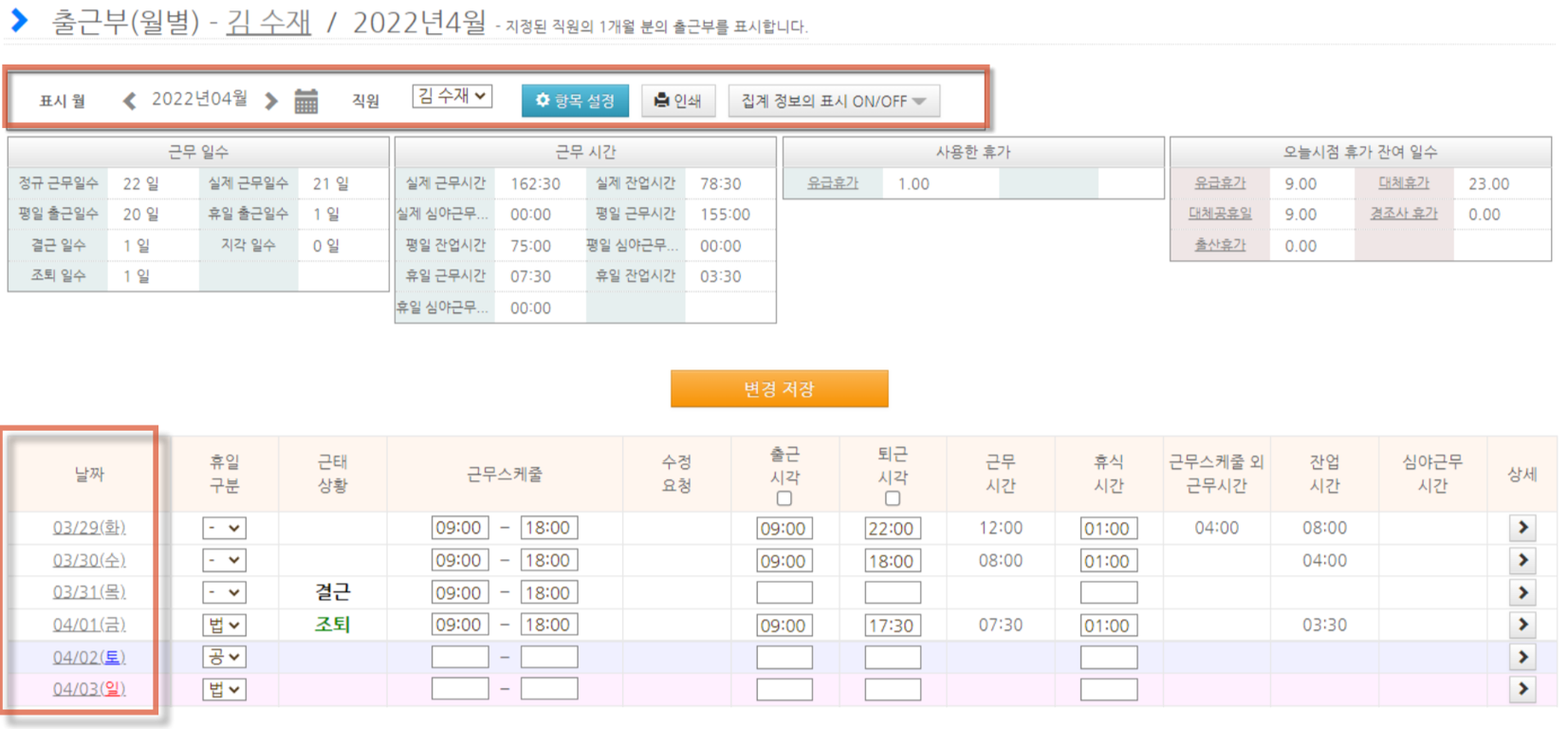
| 표시 월 | 몇월의 출근부를 표시할지 선택할 수 있습니다. < >을 클릭하여 전월, 익월로 이동합니다. |
| 직원명 | 선택 메뉴를 표시하여, 확인하고자 하는 직원을 선택하면, 해당 직원의 월별 출근부 화면으로 이동합니다. |
| 항목 설정 | 출근부(지정일・월별)에 표시된 항목을 설정할 수 있습니다. |
| 인쇄 | 현재 표시된 화면을 인쇄할 수 있습니다. |
| 집계 정보의 표시 ON/OFF | 해당 항목을 클릭하면 근무 일수나 근무 시간, 잔여 휴가 일수 등의 집계 정보가 상단에 표시됩니다. |
| 날짜 | 날짜를 클릭하면, 일별 출근부 화면으로 이동합니다. |
| 상세 | 해당 직원의 해당 날짜의 출퇴근체크 상세를 표시할 수 있습니다. 출퇴근체크의 추가나 삭제 등도 해당 화면에서 실시할 수 있습니다. |
출근부를 편집하기
관리자측에서 「휴일 구분」의 변경,「근무스케줄」의 직접 입력, 「출근 시각」, 「퇴근 시각」, 「휴식 시간」등의 항목을 편집할 수 있습니다. 변경 후에는「변경을 저장」을 클릭하여, 변경 사항을 저장해 주세요.
출퇴근체크를 하지 않은 경우나 출퇴근체크의 수정을 관리자가 하는 경우에도 출근부에서 직접 입력할 수 있습니다.
덧붙여 출근부의 목록 화면에서는 「출근 시각」만 입력이나 「휴식 체크」를 입력할 수 없습니다.
출근부의 각 날짜의 「상세」→「출입 상세 화면」을 표시하고, 「신규 출퇴근체크」를 이용하시면
관리자가 출퇴근체크 추가할 수 있습니다.
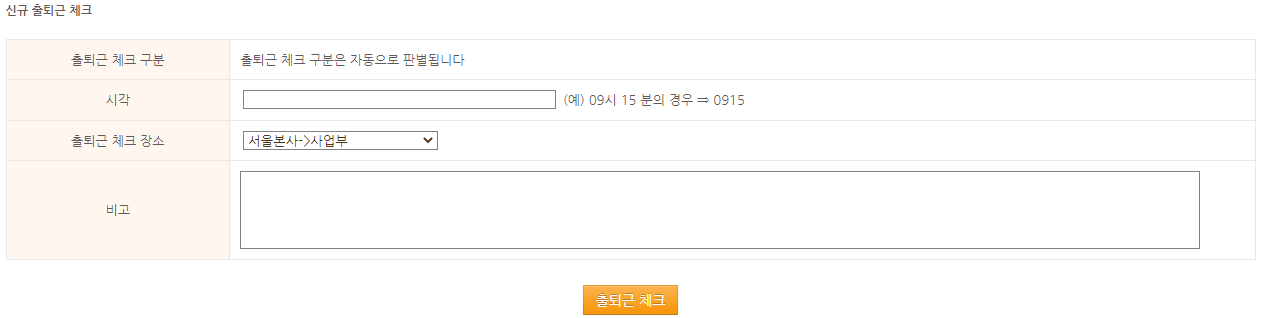
※출근부(지정일) 또는 출근부(월별) 화면에서 출퇴근 시각을 입력・저장한 경우, 출퇴근체크 시간 표준화 또는 자동 휴식은 적용되지 않습니다.
🔍관련 키워드
출근부(지정일), 출근부(월별), 월별 출근부, 수정