출퇴근체크 누락이나 출퇴근체크 오류에 의해, 관리자가 직원의 출퇴근체크를 수정하는 경우와 직원이 마이페이지에서 출퇴근체크 수정 을 신청하는 방법에 대해 안내합니다.
목차
관리자측의 출퇴근체크 방법
관리자가 직원의 출퇴근체크를 수정하는 방법은 아래 2가지 패턴입니다.
1.출입 상세에서 수정
관리자 화면의 「출근 관리」→「데이터 출력」→「출근부(지정일)」또는「출근부(월별)화면」
에서, 수정 대상일의 우측에 표시된 【상세】버튼으로 출입 상세에 이동합니다.
・출퇴근체크를 추가하기
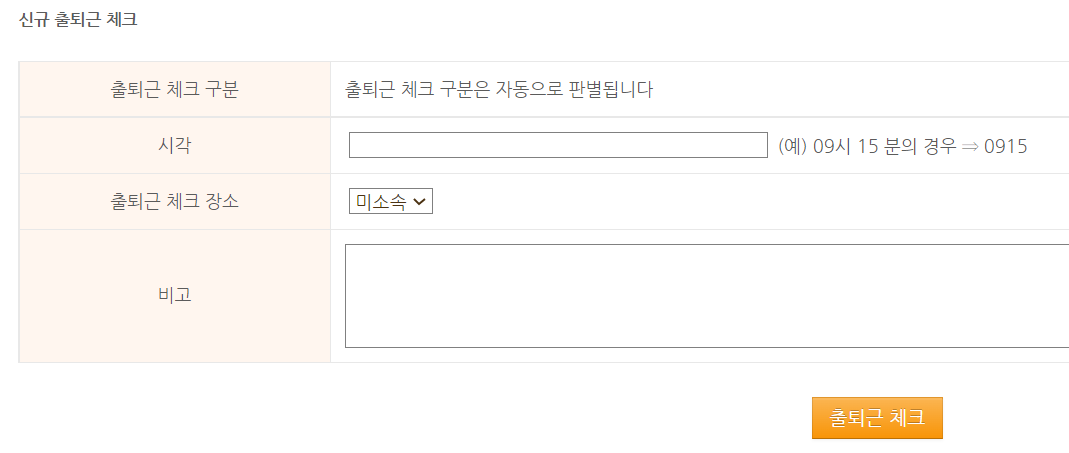
출입 상세 화면의 「신규 출퇴근체크」에서 수정하고자 하는 시각을 시각란에 입력한 후, 「출퇴근체크」버튼을 클릭합니다.
・출퇴근체크 삭제하기
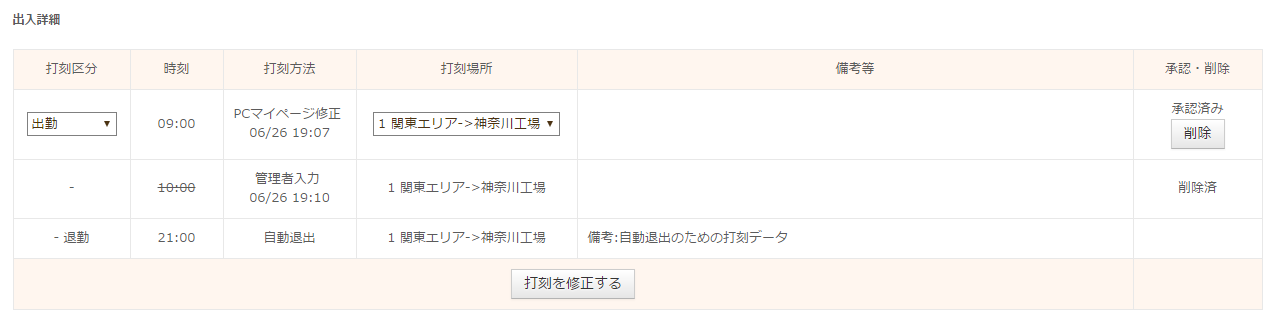
출입 상세 화면의「출입 상세」에서 삭제할 출퇴근체크의 우측에 표시된 「삭제」버튼을 클릭합니다.
・출퇴근체크를 변경하기
출퇴근체크 장소나 출퇴근체크 구분을 변경할 경우, 선택 메뉴를 변경 후, 「출퇴근체크를 수정하기」버튼을 클릭합니다.
2.출근부 화면에서 수정
「관리자 화면의 출근 관리」→「데이터 출력」→「출근부(지정일)」또는「출근부(월별)화면」
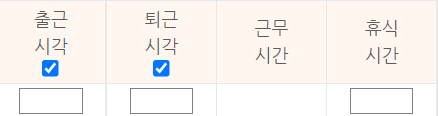
에서, 수정 대상일의「출근 시각」「퇴근 시각」「휴식 시간」을 입력한 후,「변경을 저장」버튼을 클릭하면 변경이 실시됩니다.
에서, 수정 대상일의「출근 시각」「퇴근 시각」「휴식 시간」을 입력한 후,「변경을 저장」버튼을 클릭하면 변경이 실시됩니다.
출근부 화면에서 「출근 시각」과「퇴근 시각」양쪽을 입력하지 않으면 저장되지 않습니다. 출근만 추가하고자 하는 경우는 출입 상세에서, 출퇴근체크를 추가해 주세요.
※출근부에서 편집된 데이터는 실제 출퇴근체크나 출퇴근체크 시간 표준화・자동 휴식 설정 등 보다 우선되며, 메인 그룹의 근태 데이터로 집계됩니다. 대상 날짜의 출입 상세 화면에 빨간색 글자로 표시됩니다.
・관련 헬프 페이지
직원측의 출퇴근체크 수정 방법
직원이 출퇴근체크를 수정하는 방법으로는 아래2가지 패턴이 있습니다.
1. 모바일 마이페이지에서 수정
모바일 마이페이지의 출근부 화면에서 해당 날짜의 시각란을 클릭한 후,
시각을 수정하는 경우는 「수정」을 클릭, 출퇴근체크를 삭제하는 경우는 「삭제」를 클릭합니다.
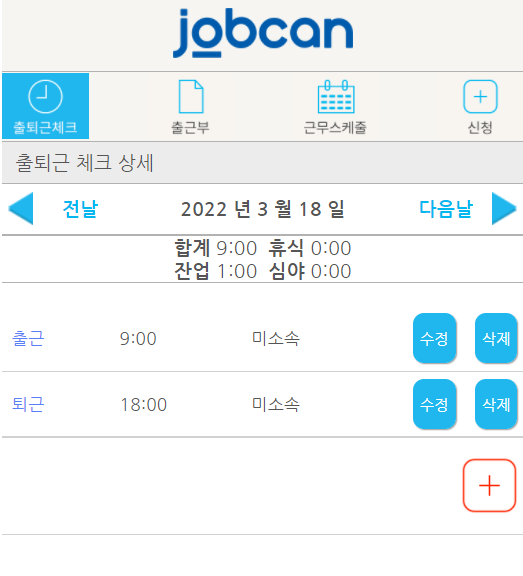
신규 출퇴근체크를 추가하는 경우는 「+」버튼을 클릭하여 출퇴근체크 수정을 신청합니다.
2. PC마이페이지에서 수정
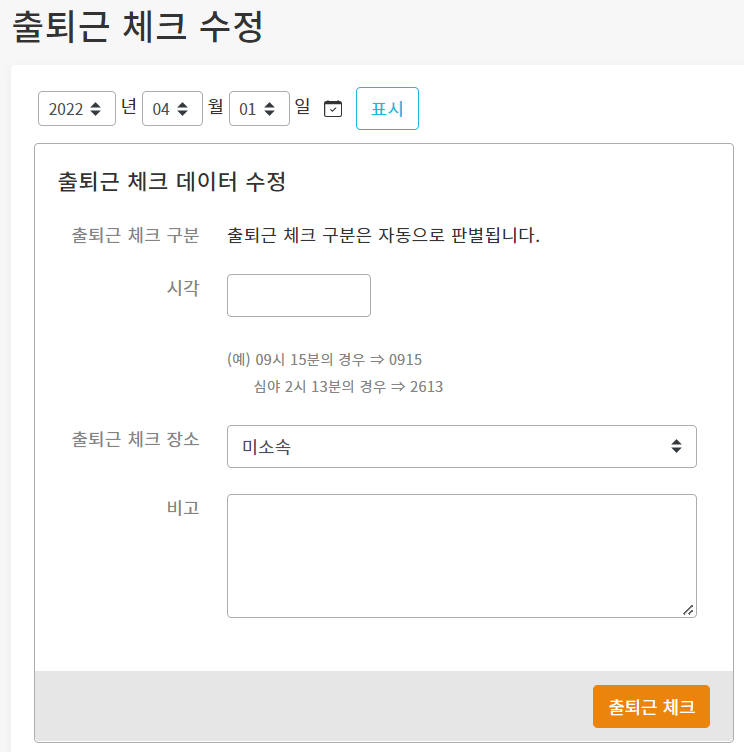
PC마이페이지에서의 출퇴근체크 수정은 출퇴근체크 수정 버튼의 출퇴근체크 수정(1일1건 단위)으로 실시합니다.
출퇴근체크 수정(1일1건 단위)으로 수정하기
날짜를 선택하고 표시 버튼을 클릭한 후, 「출퇴근체크 데이터 수정」으로
수정 시각・출퇴근체크 장소를 입력하고 「출퇴근체크」버튼을 클릭하면, 출퇴근체크 수정 신청이 관리자에게 신청됩니다.
・관련 헬프 페이지
또한, 출퇴근 편집을 하루 단위로 실시할지, 1개월 단위로 실시할지를 설정할 수 있습니다.
※이 설정은 별도 기능 설정이 필요합니다. 희망하시는 경우 서포트 센터로 문의해 주세요.
🔍관련 키워드
출퇴근체크 수정 신청, 각종 신청→승인의 흐름