출근 관리→데이터 출력→근무 데이터 다운로드
해당 화면에서 근무 데이터를 CSV또는 Excel형식으로 출력할 수 있습니다.
급여계산 프로그램이나 확인용 출력 항목을 선택하여 다운로드할 수 있습니다.
※본 화면 처리는 다운로드 수가 많을수록 시간이 더 걸릴 가능성이 있으므로,
가능하면 출퇴근이 없는 시간대에 진행하는 것을 추천합니다.
목차
서식을 신규 작성하기
화면 상단의「신규 포맷 작성」을 클릭하면, 출력 항목을 선택하는 화면이 표시됩니다. 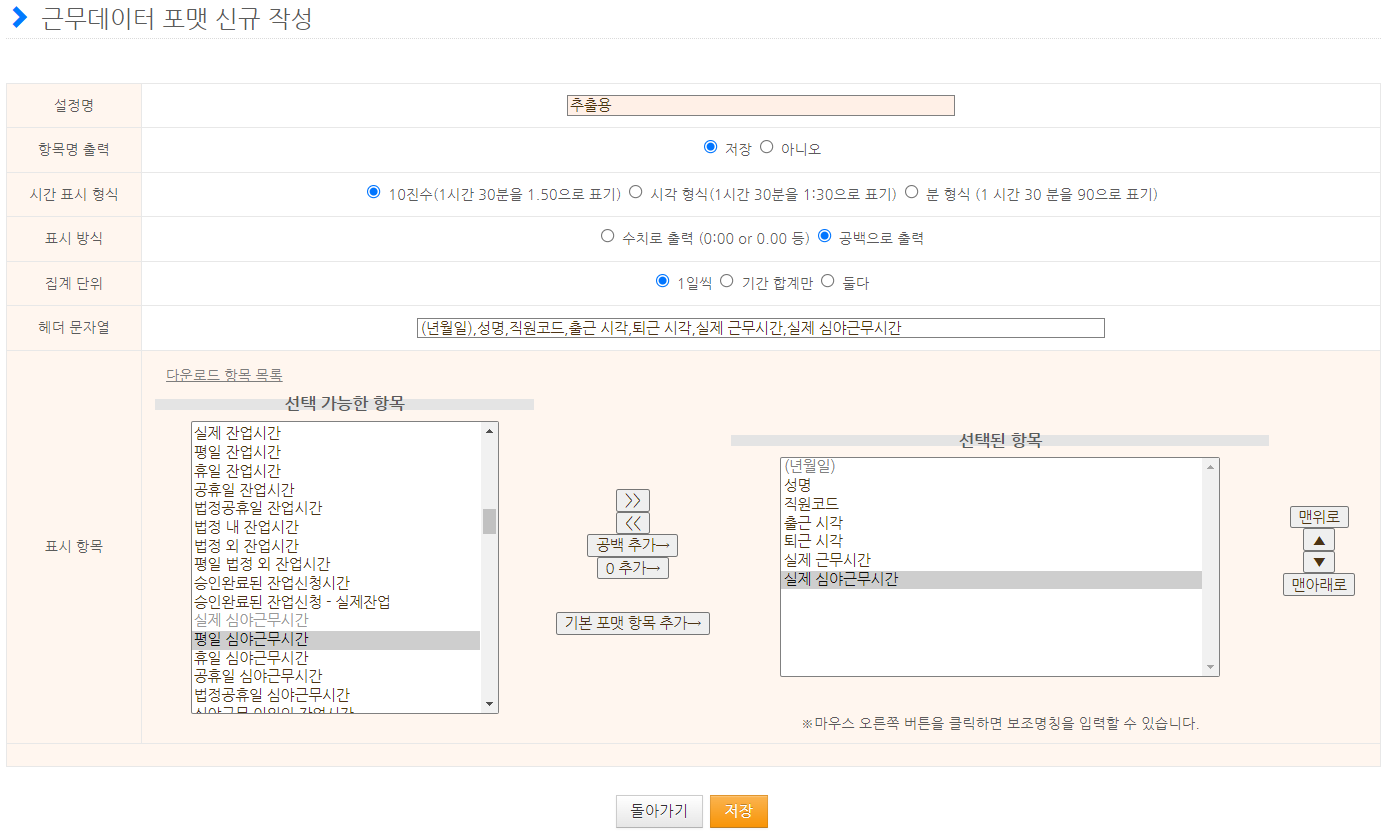
| 설정명 |
작성한 포맷의 이름을 설정 |
| 항목명 출력 | 【저장】으로 설정하면, 출력했을 때 상부에 추출한 항목의 이름이 표시됩니다. |
| 시간 표시 형식 | 출력한 경우의 시간의 표시 방법을 변경할 수 있습니다. 10진수 - 1시간30분→1.50 1시간45분→1.75 시각 형식 - 1시간 30분→1:30 1시간 45분→1:45 |
| 표시 방식 |
출력한 항목의 숫자가 0이 되는 부분의 표시방법을 선택합니다. |
| 집계 단위 | 1일씩 - 1일별 정보를 출력할 수 있습니다. 기간 합계만 - 선택한 기간의 합계 만을 출력할 수 있습니다. 둘다 - 1일별 정보와 기간 합계 모두 출력할 수 있습니다. |
| 헤더 문자열 | 출력 시에 표시되는 항목명을 변경할 수 있습니다. 선택된 항목과 동일한 순서로 쉼표로 구분하여 표시하고자 하는 항목명을 입력합니다. |
| 표시 항목 | 추출하는 항목을 【선택 가능한 항목】에서 선택합니다. 항목명을 더블클릭 또는 【>>】 마크를 클릭하여 추가할 수 있습니다. 【기본 포맷 항목 추가】를 클릭하면, 기본 포맷 항목이 추가됩니다. 출력 가능한 항목의 상세 목록은 여기를 확인해 주세요. |
근무 데이터 다운로드하기
파일 형식을 선택 후, 추출하고자 하는 기간을 선택합니다.
그룹 단위나 직원타입 별 단위, 직원을 1명만 선택하여 다운로드를 할 수도 있습니다.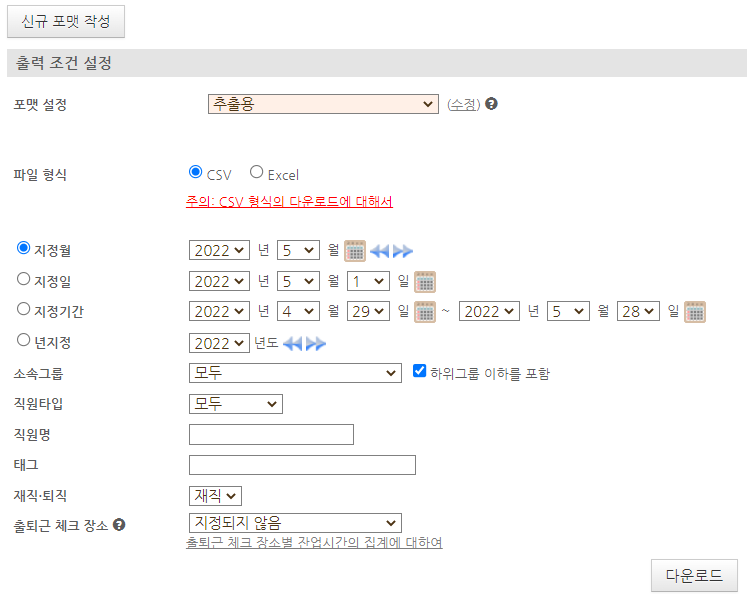
재직・퇴직에 대하여
【퇴직】을 선택 시, 퇴직 처리한 직원의 정보를 다운로드할 수 있습니다.
출퇴근체크 장소에 대하여
・지정되지 않음을 선택:모든 출퇴근체크 장소에서의 출퇴근체크 정보를 추출합니다.
・출퇴근체크 장소를 선택:선택한 출퇴근체크 장소에서의 출퇴근체크 정보를 추출합니다.
・모든 출퇴근체크 장소:출퇴근체크 장소별 정보를 추출합니다.(출퇴근체크 장소마다 여러 행으로 표시됩니다.)
※선택한 포맷 중에 【출퇴근체크 장소】항목이 선택되었을 때만 표시됩니다. 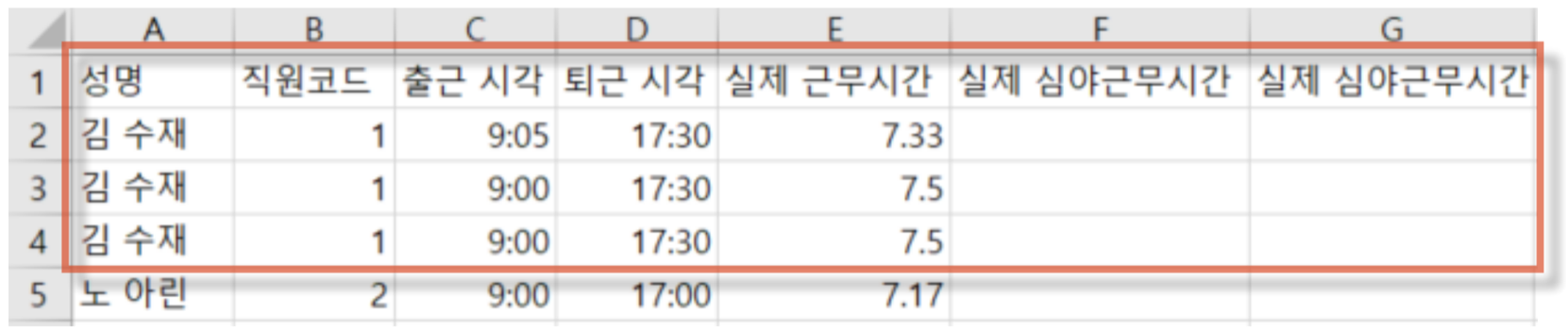
작성한 서식에 항목을 추가・편집하고자 하는 경우
추가 하고자 하는 포맷을 선택 후, 선택 메뉴 좌측에 표시된 【(수정)】을 클릭해 주세요.
포맷 편집 화면에 이동하므로, 항목의 추가나 수정을 할 수 있습니다.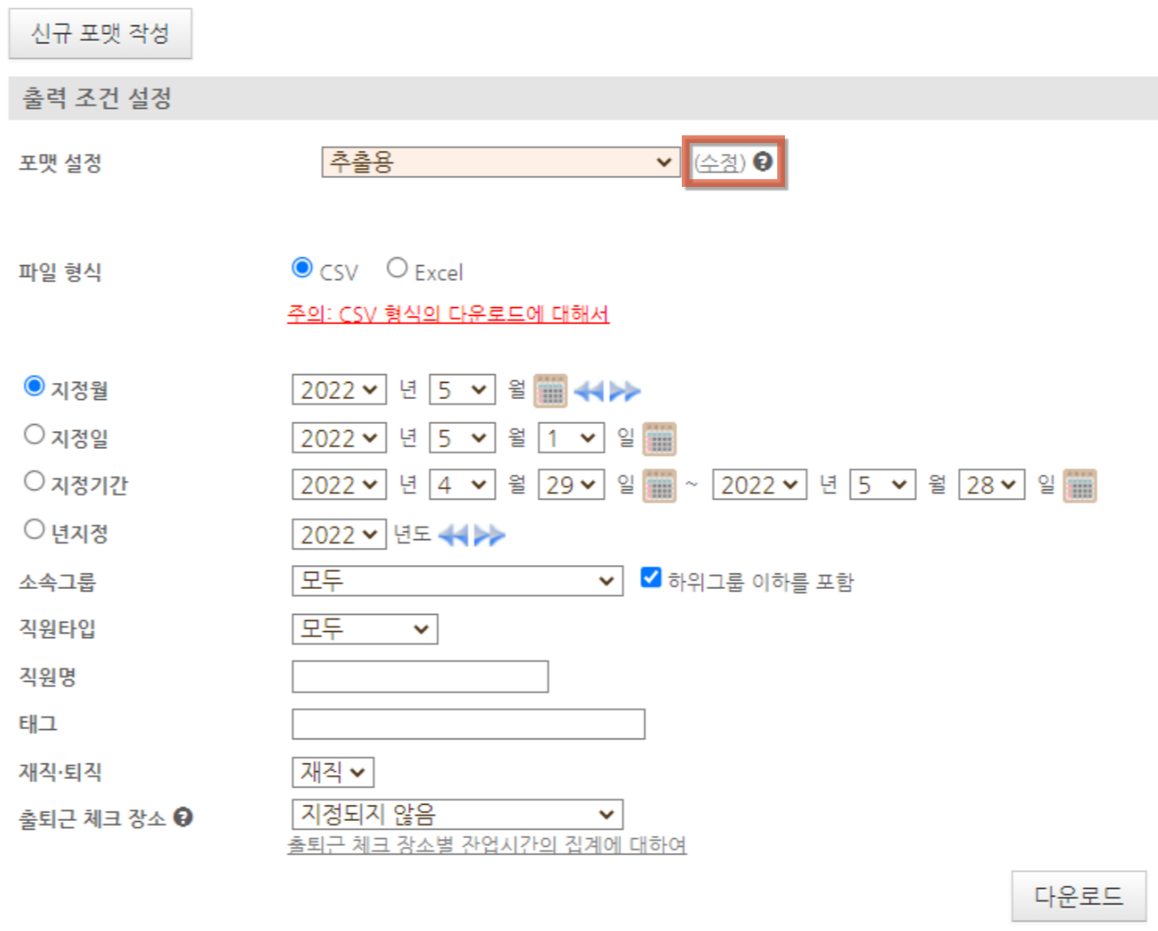
🔍관련 키워드
근무 데이터 다운로드, CSV, Excel